
Macintosh – Installation
Toutes les FAQ
ProLexis
Installation
Windows
Intégration
Windows
ProLexis
Installation
Windows
Intégration
Windows
Licence et mise à jour
Messages d’erreurs
Trucs et astuces
À partir de MAC OS 10.14, ProLexis ne monte pas dans Mail, comment faire ?
Si vous avez acquis la licence de ProLexis pour Mail, veuillez suivre ces indications pour installer ProLexis dans Mail à partir de MAC OS 10.14 :
1/ Sélectionnez les préférences de Mail, Onglet « Général » et cliquer sur le bouton « Gérer les modules ».
Si le bouton « Gérer les modules » n’apparaît pas, il faut redémarrer Mail.
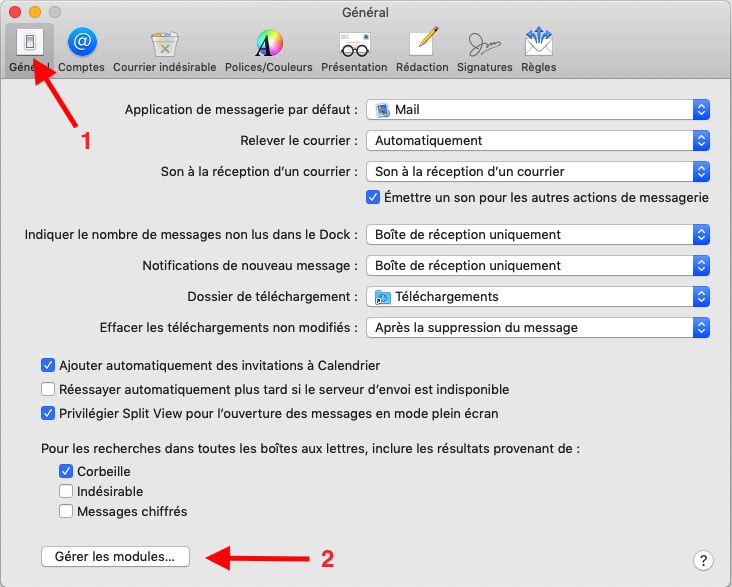
2/ Il vous suffit de cocher « ProLexis-Mail.mailbundle » dans la liste des modules installés et de relancer Mail.

À partir de 10.15, ProLexis demande l’accès aux fichiers de votre dossier Documents :
Le premier message d’alerte est très important et cliquer sur « Ne pas autoriser » au lieu de « OK » entraîne l’impossibilité d’utiliser le programme.
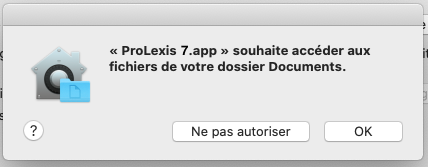
En cas de mauvaise manipulation, du fait de la rapidité d’arrivée de ce message, il faut alors se rendre dans les préférences systèmes, dans « sécurité et confidentialité » puis atteindre la rubrique « fichiers et dossiers » pour cocher la permission d’accès du logiciel sur le dossier Documents.

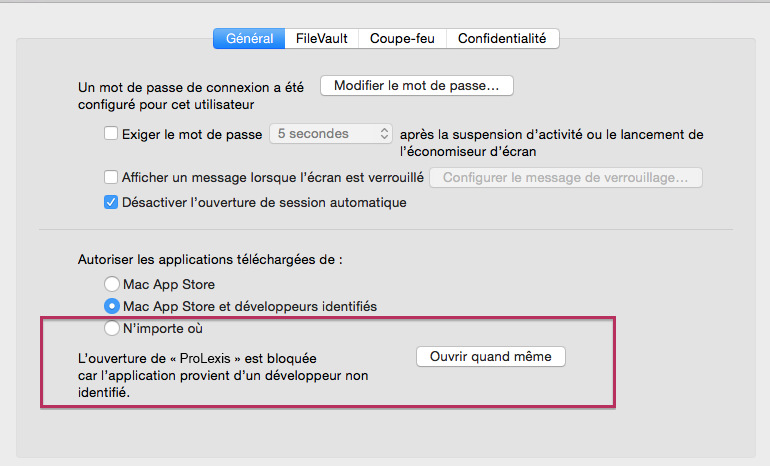
De 10.10 à 10.13, « Impossible d’ouvrir ProLexis, car cette app provient d’un développeur non identifié »
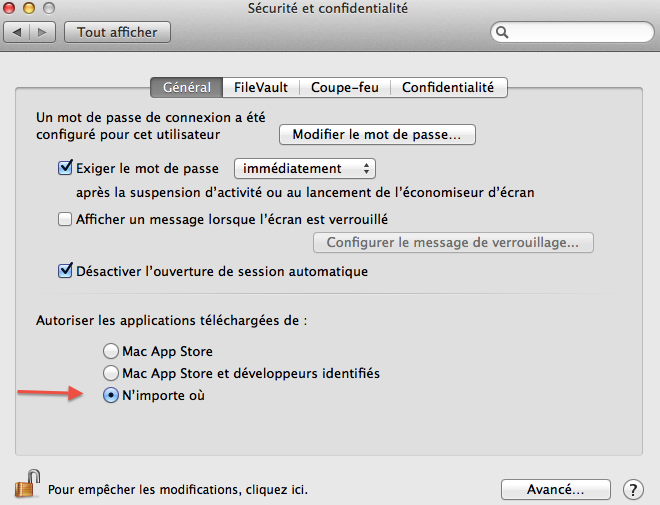
Il faut cliquer sur « ouvrir quand même » à partir de 10.10 ou bien autoriser le téléchargement depuis n’importe où.
Cela se trouve dans les préférences système du Mac puis dans « sécurité et confidentialité ».
À partir de 10.14, comment accepter l’autorisation de contrôle pour accéder aux documents et aux données contenues ?
Si vous avez acquis la licence de ProLexis pour Word, Pages/Keynote ou applications hôtes d’Apple, une alerte système va apparaître au premier lancement de ces applications à partir de MAC OS 10.14 :

Il faut cliquer sur OK pour que ProLexis puisse s’intégrer et si vous n’avez pas accepté l’autorisation, il est toujours possible d’autoriser l’accès en allant dans Préférences Systèmes du Mac/Sécurité et confidentialité puis dans l’onglet « confidentialité » et dans « automatisation » :

Il suffit de cocher les applications pour que ProLexis s’y intègre.
À partir de 10.15, J’ai le message impossible d’ouvrir « ProLexis 7.app » car le développeur ne peut pas être vérifié :
Il faut aller dans les préférences systèmes et dans Sécurité et confidentialité puis cliquer sur « ouvrir quand même ».
Vous pouvez aussi faire un clic droit sur ProLexis 7.app dans Applications et cliquer sur « ouvrir » puis à nouveau cliquer sur « ouvrir » sur la seconde alerte.

À partir de 10.14, « ProLexis ne peut pas être ouvert car l’identité du développeur ne peut pas être confirmée »
Il faut aller dans les préférences systèmes et dans Sécurité et confidentialité puis cliquer sur « ouvrir quand même ».