


Toutes les FAQ
ProLexis
Installation
Windows
Intégration
Windows
ProLexis
Installation
Windows
Intégration
Windows
Licence
Messages d’erreurs
Trucs et astuces
À partir de MAC OS Ventura, ProLexis ne monte pas dans Mail, comment faire ?
Si vous avez acquis la licence de ProLexis pour Mail, veuillez suivre ces indications pour installer ProLexis dans Mail à partir de MAC OS 13 :
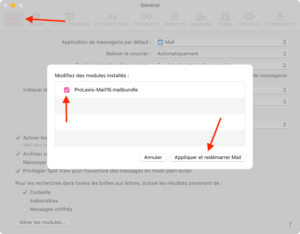
1/ Sélectionnez les préférences de Mail, Onglet « Général » et cliquer sur le bouton « Gérer les modules ».
Si le bouton « Gérer les modules » n’apparaît pas, il faut redémarrer Mail.
2/ Il vous suffit de cocher « ProLexis-Mail 16.mailbundle » dans la liste des modules installés et de relancer Mail.
Après avoir accepté toutes les autorisations dans les préférences systèmes, ProLexis ne monte toujours pas dans mail, comment faire ?
1/ Quitter Mail
2/ Placer à la corbeille « ProLexis-Mail.mailbundle » qui se trouve dans Macintosh HD/Bibliothèque/Mail/Bundles.
3/ Placer à la corbeille le MailDiagonalplugin.mailbundle qui se trouve dans la Bibliothèque de l’utilisateur*/Mail/Bundle en quittant Mail au préalable.
*Pour faire apparaître la bibliothèque de l’utilisateur, veuillez utiliser le menu Aller du Finder + la touche ALT et laisser la touche ALT (option) pour faire apparaître la ligne bibliothèque.
4/Redémarrer l’ordinateur
5/ Une fois toutes ces étapes suivies, veuillez relancer Mail en acceptant les demandes d’autorisations éventuelles qui concernent ProLexis à l’ouverture de Mail et en autorisant le bundle dans les préférences de mail/Général et « gérer les modules ».
Suite à une mise à jour MAC OS, ProLexis n’apparaît plus dans InDesign, comment faire ?
Veuillez quitter InDesign puis ProLexis en cliquant sur le Finder afin que l’icône du diagonal menu (losange noir) à côté de l’horloge soit présente, cliquer ensuite sur « quittez » puis « quittez quand même ».
Ensuite relancez ProLexis en double-cliquant sur ProLexis qui se trouve dans Applications et lancez InDesign.
J’ai le message d’erreur dans InDesign : « Problème de chargement du Moteur de reconnaissance de langues, ProLexis ne pourra pas fonctionner »
– Il faut aller dans les préférences système/Sécurité et confidentialité/confidentialité et sur la colonne de gauche, il faut choisir « accès complet au disque » afin de voir si ProLexis est présent à cet endroit et si oui, il faut le supprimer de cet endroit.
– Une fois que ProLexis n’est plus dans l’accès complet au disque, il faut cocher « documents » dans fichiers et dossiers.
– Il faut aussi vérifier qu’InDesign soit aussi dans « fichiers et dossiers » avec le dossier documents coché.
Comment changer un équivalent clavier de ProLexis sur Windows?
– Déroulez le menu de ProLexis.
– Amenez la souris sur la ligne qui vous intéresse sans relâcher le bouton de la souris. Avant de relâcher le bouton de la souris, appuyez sur la touche MAJUSCULE de votre clavier (Majuscule simple et non Majuscule bloquée).
– Relâchez alors le bouton de la souris. Une fenêtre apparaît vous demandant de taper le nouveau raccourci. Lorsque ce dialogue se referme, le raccourci est affecté à la ligne du menu mais la commande correspondante n’est pas exécutée. Il faut resélectionner la commande dans le menu avec la souris ou bien taper son nouvel équivalent clavier pour la voir s’exécuter.
Le caractère choisi doit être tapé en minuscule, il apparaîtra en majuscule dans le menu. Sous Windows, faites précéder le signe de votre choix par CTRL ou ALT ou CTRL ALT MAJ.
Le raccourci clavier ainsi défini s’exécute en appuyant sur la combinaison de touches choisies sur Windows.
Attention : ce raccourci sera utilisable dans tous les logiciels hôtes. Faites donc un choix qui ne correspond pas déjà à une fonction système ou à un raccourci de l’une de vos applications hôtes.
Peut-on choisir de corriger un texte en Orthographe usuelle ou rectifiée avec ProLexis ?
Vous pouvez choisir entre l’orthographe usuelle, usuelle avec féminisation (noms de métier) et rectifiée.
– Cliquez dans le menu déroulant de ProLexis et choisissez « Préférences de ProLexis ».
– Cliquez sur l’onglet « Analyses standards » puis dans Orthographe française/Choix du lexique à utiliser.
– Choisissez l’orthographe qui vous convient.
Comment changer un équivalent clavier de ProLexis sur MAC ?
– Déroulez le menu de ProLexis.
– Amenez la souris sur la ligne qui vous intéresse sans relâcher le bouton de la souris. Avant de relâcher le bouton de la souris, appuyez sur la touche MAJUSCULE de votre clavier (Majuscule simple et non Majuscule bloquée).
– Relâchez alors le bouton de la souris. Une fenêtre apparaît vous demandant de taper le nouveau raccourci. Lorsque ce dialogue se referme, le raccourci est affecté à la ligne du menu mais la commande correspondante n’est pas exécutée. Il faut resélectionner la commande dans le menu avec la souris ou bien taper son nouvel équivalent clavier pour la voir s’exécuter.
Le raccourci clavier ainsi défini s’exécute en appuyant simultanément sur la touche CMD et caractère choisi.
Attention: ce raccourci sera utilisable dans tous les logiciels hôtes. Faites donc un choix qui ne correspond pas déjà à une fonction système ou à un raccourci de l’une de vos applications hôtes.
Comment activer/désactiver la correction automatique (correction en temps réel) ?
La palette s’ouvre lors de la première utilisation du correcteur. Si elle n’apparaît pas, déroulez le menu de ProLexis et cliquez sur « Palette ».
Cliquez sur l’interrupteur à droite de la palette pour activer (vert) la correction en temps réel ou la désactiver (rouge).
Où trouver mon numéro de série pour ProLexis ?
Le n° de série de ProLexis est de la forme 512345, il est indiqué sur votre coffret (si vous avez demandé une boîte), dans le mail reçu automatiquement suite à votre commande ou sur votre compte internet dans « PRODUITS ».
Comment annuler une correction ?
Vous pouvez annuler une correction que vous venez d’effectuer en vous plaçant dans votre texte original et en utilisant la fonction Annuler frappe du menu Édition ou la combinaison des touches Ctrl Z sous Windows.
ProLexis n’est pas présent dans le PackOffice (2010 à 2021) sous Windows.
L’icône de ProLexis apparaît dans le ruban « ProLexis » dans la barre de menu de Word.
Pensez à vérifier la présence de ce menu :

Si l’icône de ProLexis est absente de ce menu, il faut s’assurer que ProLexis est bien en cours d’exécution:
Pour cela, vérifiez la présence du Diagonal Menu dans la zone de notification de la barre des tâches. Si l’icône du Diagonal Menu n’apparaît pas, relancez ProLexis en cliquant sur le Diagonal Menu qui se trouve dans le dossier C/Programmes/Diagonal/Commun/DiagonalMenu.
Si le problème subsiste :
Vérifiez la présence du modèle de ProLexis intitulé « Ruban de ProLexis pour Word » dans la liste des éléments inactifs ou désactivés.
Sélectionnez « FICHIER » pour Word 2010 à 2021 (« Bouton Office » pour Word 2007), puis le bouton « Options Word » et cliquez sur « Compléments » dans la zone de gauche :

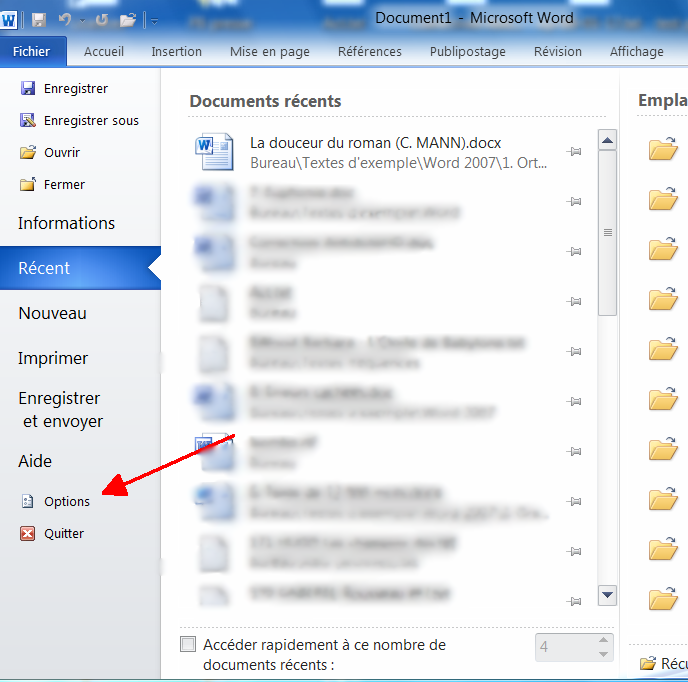
– S’il est dans les éléments désactivés :
Sélectionnez dans le menu déroulant (en bas de la fenêtre à gauche du bouton « Atteindre ») « éléments désactivés » et cliquez sur « Atteindre ». Activer le ruban de ProLexis dans la liste affichée. Quittez et relancez Word.
– S’il est dans les éléments inactifs :
Sélectionnez dans le menu déroulant (en bas de la fenêtre à gauche du bouton « Atteindre ») « Compléments COM » et cliquez sur « Atteindre ».
Si « le ruban de ProLexis pour Word » est présent, il doit être décoché, recochez-le puis cliquez sur OK et relancez Word.

Ces indications sont valables pour Word, Outlook et PowerPoint.
Le Diagonal Menu indique une erreur 15 : « Diagonal a rencontré une erreur pendant son lancement (15) »
Cette erreur indique que votre antivirus a mis en quarantaine un fichier nécessaire au fonctionnement de ProLexis.
Exemple avec Avast :
Tout d’abord, cliquez sur « ouvrir l’interface utilisateur d’avast » puis sur « paramètres ».
Cliquez sur « Antivirus », ensuite sur « Ajouter » et sur « Parcourir » pour sélectionner le dossier « Diagonal » qui se trouve dans C/ProgramFiles ainsi que le dossier « Diagonal » qui se trouve dans C/Utilisateurs/votre session/AppData/Local :
Vous aurez ensuite le chemin du fichier dans la liste des exclusions, il vous reste à cliquer sur OK.
Pour remettre ProLexis en état de marche, il suffit de relancer l’installation de votre produit.
Je n’arrive pas à activer la version démonstration, comment faire ?
– Faites un clic droit sur l’icône de Diagonal Menu située dans la zone de notification de la barre des tâches et cliquez sur « enregistrement de licence ».


– Une fenêtre apparaît, sélectionnez « version de démonstration » et renseignez les informations demandées. Une connexion à Internet va être établie automatiquement. ProLexis sera utilisable pendant 30 jours.
Le menu de ProLexis n’apparaît pas dans Google Chrome sous Windows.
S’assurer que ProLexis est bien en cours d’exécution :
Pour cela, vérifiez la présence du Diagonal Menu dans la zone de notification de la barre des tâches. Si l’icône n’apparaît pas, relancez ProLexis en cliquant sur le diagonalMenu.exe dans Ordinateur/lecteur C/Programmes/Diagonal/Commun/DiagonalMenu.
Si le problème subsiste :
– Vous avez peut-être décoché la case « activée » de l’extension de ProLexis dans les extensions de Chrome : elle doit être cochée.
Est-il possible de corriger des notes de bas de page dans Word sous Windows ?
ProLexis corrige les notes de bas de page dans Word.
La case « Analyse des notes de bas de pages et de fin » doit être cochée dans les préférences de ProLexis pour Word.
Comment activer ProLexis dans Thunderbird ?
– Il faut ouvrir le menu « Outils » de Thunderbird puis « Modules complémentaires ».

– Activer le plugin de ProLexis pour Thunderbird

– Ouvrir un nouveau Mail et personnaliser la barre de menu
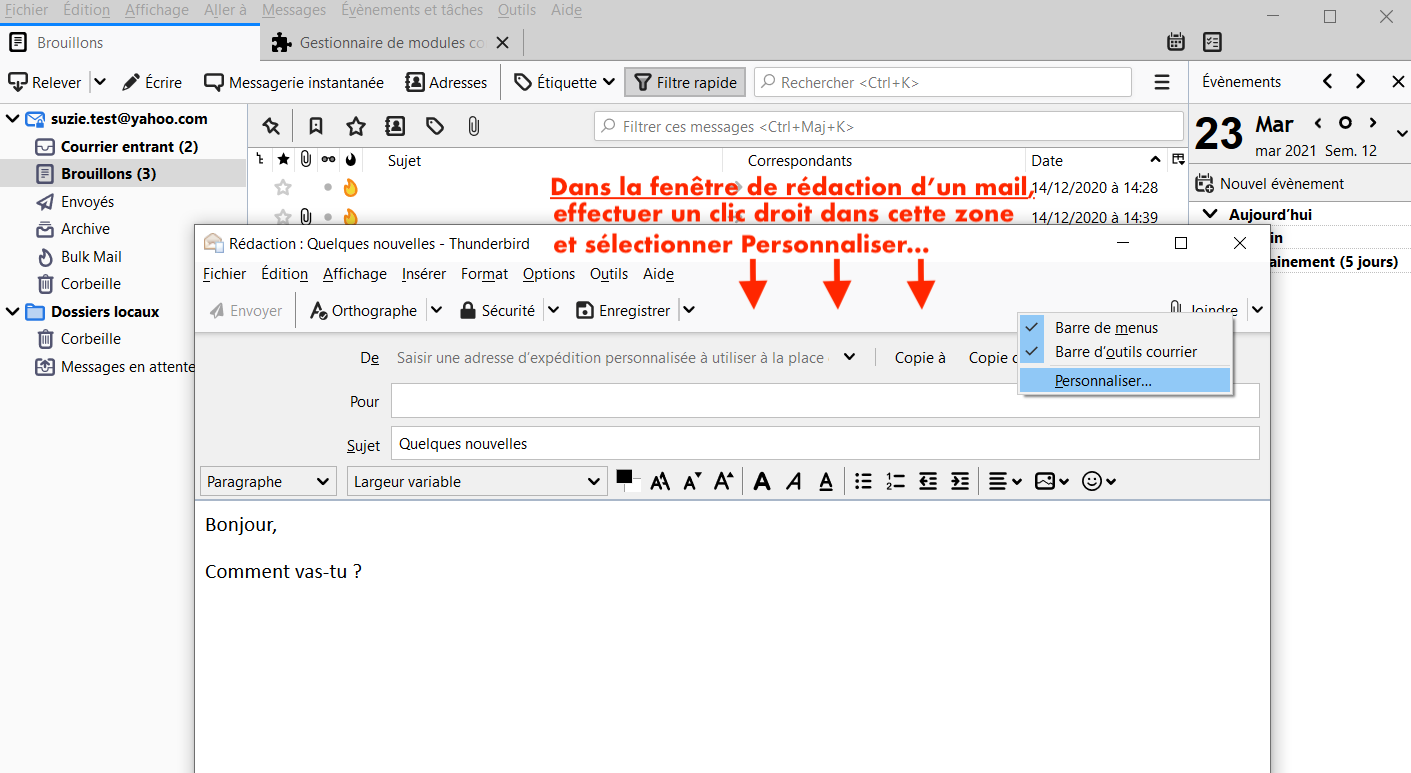
– Glisser l’icône dans la barre de menu directement

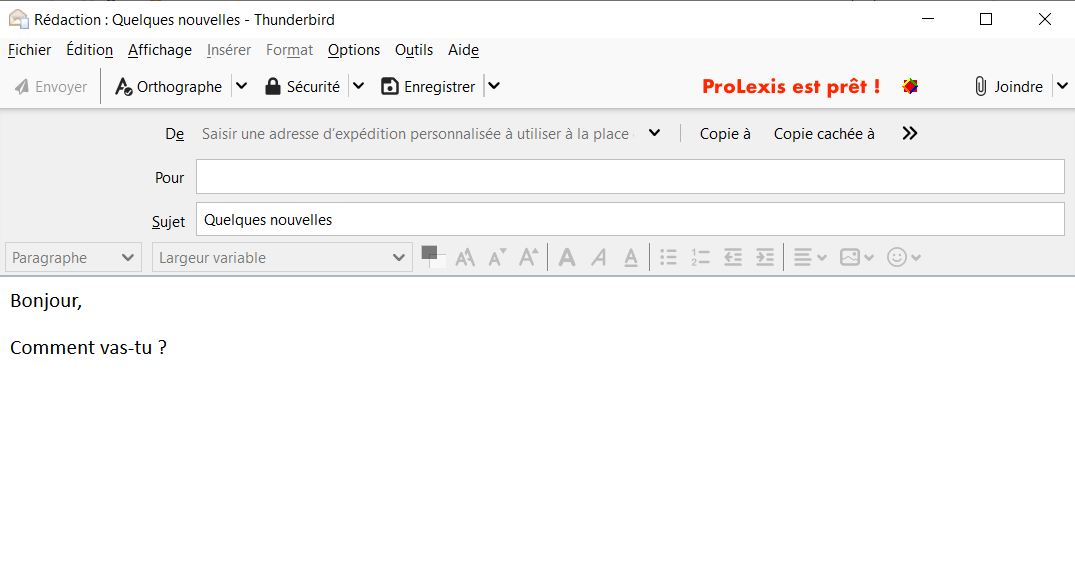
À noter qu’il n’y a pas de raccourci clavier ni de palette dans Thunderbird.
Le menu de ProLexis affiche « inactif » dans Google Chrome sous Windows.
S’assurer que ProLexis est bien en cours d’exécution :
Pour cela, vérifiez la présence du Diagonal Menu dans la zone de notification de la barre des tâches. Si l’icône n’apparaît pas, relancez ProLexis en cliquant sur le diagonalMenu.exe qui se trouve dans Ordinateur/lecteur C/Programmes/Diagonal/Commun/DiagonalMenu.
Si le problème subsiste :
– Rafraîchissez vos pages en tapant sur la touche F5 ou quittez et relancez Google Chrome.
J’ai le message d’erreur : « Problème d’accès aux données du dictionnaire temporaire »
Il faut quitter ProLexis puis supprimer le dictionnaire temporaire qui se trouve dans le dossier « données de l’utilisateur » :
Sur Windows 8 ou 10 :
C/Utilisateurs/nom de la session courante/AppData/Roaming/Diagonal/Données de l’utilisateur/Dictionnaires.
Si vous ne voyez pas AppData, c’est qu’il faut faire apparaître les fichiers et dossiers cachés.
Redémarrez ensuite votre ordinateur afin de ne plus avoir ce message.
Lorsque je double-clique sur ProLexis.exe pour lancer l’installation, rien ne se passe ou bien j’obtiens une alerte de mon antivirus.
Dans ce cas, il faut désactiver votre antivirus le temps de procéder à l’installation.
ProLexis n’apparaît dans Word. Que dois-je faire ?
L’icône de ProLexis apparaît dans la barre de menu de Word à droite.
Si elle ne s’affiche pas, il s’agit certainement d’un problème d’affichage dû à un manque de place.
Pour le vérifier, veuillez lancer l’analyse par le raccourci clavier (cmd ç).
Si l’analyse se lance, nous vous conseillons de réorganiser vos icônes de la barre de menu du Finder en supprimant celles dont vous ne vous servez pas pour laisser de la place à celle de ProLexis.
J’ai le message d’erreur : « Analyse impossible…, il n’y a pas de fenêtre ouverte, ou bien la fenêtre en premier plan n’est pas un texte analysable »
Ce message apparaît lorsque l’analyse est lancée par l’icône du dock alors qu’il faut toujours utiliser l’icône intégrée à l’application que vous utilisez.
À partir de MAC OS 10.14, ProLexis ne monte pas dans Mail, comment faire ?
Si vous avez acquis la licence de ProLexis pour Mail, veuillez suivre ces indications pour installer ProLexis dans Mail à partir de MAC OS 10.14 :
1/ Sélectionnez les préférences de Mail, Onglet « Général » et cliquer sur le bouton « Gérer les modules ».
Si le bouton « Gérer les modules » n’apparaît pas, il faut redémarrer Mail.
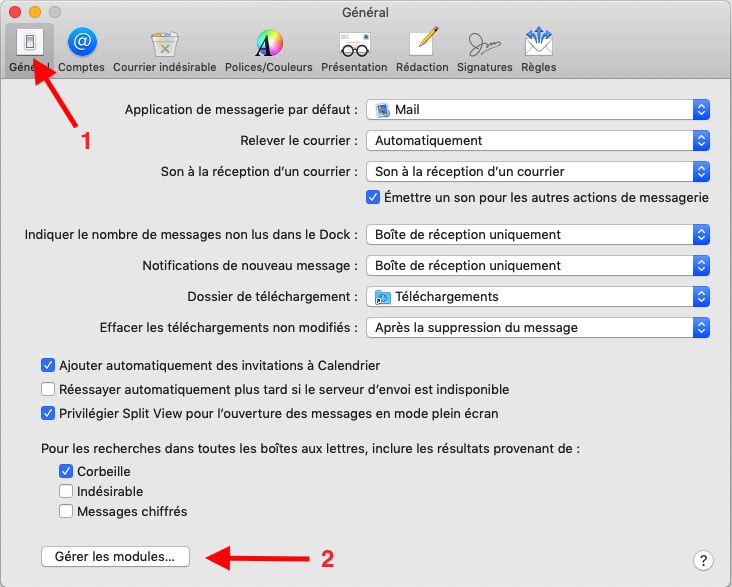
2/ Il vous suffit de cocher « ProLexis-Mail.mailbundle » dans la liste des modules installés et de relancer Mail.

Lors de l’enregistrement de licence, j’ai le message « impossible de créer la licence (erreur 17) ou « installation incorrecte…Reportez-vous à la notice d’installation »
1. Quitter complètement vos applications, y compris Diagonal Menu (losange noir situé dans la barre de menu du Finder à côté de l’horloge).
2. Autoriser le dossier Diagonal (Macintosh HD/Bibliothèque/Preferences) en lecture et écriture dans le volet information ; pour y accéder, faites cmd i ou clic droit « Lire les informations ».
Attention, il est possible que ce dossier ne soit pas présent, dans ce cas, le créer en le nommant « Diagonal » (avec la majuscule) et l’autoriser en lecture et écriture.
3. Relancer ProLexis en double-cliquant sur ProLexis.app à l’intérieur de votre dossier Applications.
=> Vous pouvez alors effectuer l’enregistrement de votre licence.
À partir de 10.15, ProLexis demande l’accès aux fichiers de votre dossier Documents :
Le premier message d’alerte est très important et cliquer sur « Ne pas autoriser » au lieu de « OK » entraîne l’impossibilité d’utiliser le programme.
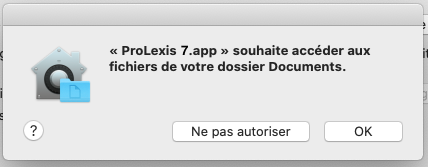
En cas de mauvaise manipulation, du fait de la rapidité d’arrivée de ce message, il faut alors se rendre dans les préférences systèmes, dans « sécurité et confidentialité » puis atteindre la rubrique « fichiers et dossiers » pour cocher la permission d’accès du logiciel sur le dossier Documents.

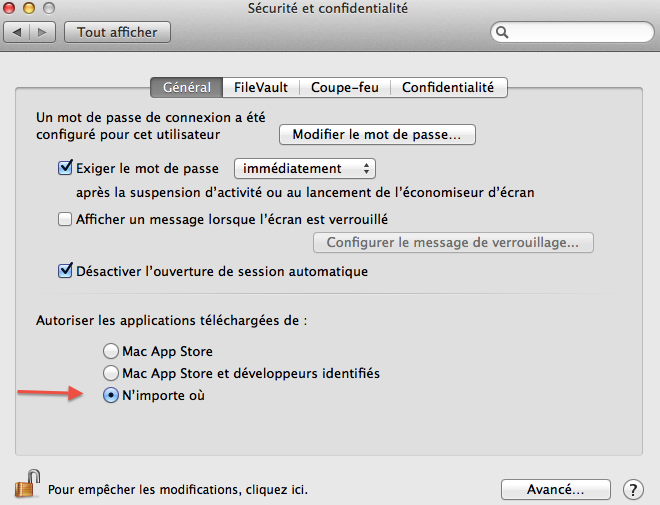
De 10.10 à 10.13, « Impossible d’ouvrir ProLexis, car cette app provient d’un développeur non identifié »
Il faut cliquer sur « ouvrir quand même » à partir de 10.10 ou bien autoriser le téléchargement depuis n’importe où.
Cela se trouve dans les préférences système du Mac puis dans « sécurité et confidentialité ».
Comment lancer une analyse ?
Pour lancer une analyse avec votre correcteur ProLexis, vous pouvez utiliser le raccourci clavier « cmd ç » qui permet d’obtenir la correction de l’analyse orthographique, grammaticale et typographique simultanément.
Pour plus de détails, vous pouvez consulter ce guide de prise en main rapide.
J’ai le message d’erreur : « Problème de relecture de la Charte ».
– Quitter toutes vos applications
– Quitter Diagonal Menu (icône noire située à droite de la barre de menu du Finder).

– Ouvrer dans le dossier des Applications : Diagonal/ProLexis/ProLexis Dictionnaires
– Copier le dossier : Dictionnaires Typographiques.
– Recopier ce dossier dans Home/Documents/Diagonal/Données de l’utilisateur. À cet emplacement, vous devez avoir un dossier « Dictionnaires typographiques » vide ou alors certains éléments sont manquants.
– Une fois l’opération effectuée, relancer ProLexis :
– De la version 6.1.2 à 6.2.1 : relancer ProLexis en double cliquant sur le Diagonal Menu 3 (Applications/Diagonal), une fenêtre apparaît dans laquelle il doit y avoir ProLexis coché, cliquer sur «continuer».
– À partir de la version 6.3 : relancer ProLexis en double-cliquant sur ProLexis 6.app à l’intérieur de votre dossier Applications.
– À partir de la version 7 : relancer ProLexis en double-cliquant sur ProLexis 7.app à l’intérieur de votre dossier Applications.
Depuis la mise à jour de mon système en MAC OS BIG SUR, j’ai une alerte de Mail : impossible d’ouvrir « ProLexis-Mail.mailbundle » car le développeur ne peut pas être vérifié, comment faire ?
Veuillez suivre ces indications :
1/ Quitter Mail
2/ Placer à la corbeille « ProLexis-Mail.mailbundle » qui se trouve dans Macintosh HD/Bibliothèque/Mail/Bundles.
3/ Relancer ensuite Mail et cela va fonctionner à nouveau.
À partir de MAC OS 10.14 (Mojave) et à chaque mise à jour de ce système, ProLexis ne s’intègre pas dans Word, Pages/Keynote ou applications hôtes d’Apple, comment faire ?
Si vous avez acquis la licence de ProLexis pour Word, Pages/Keynote ou applications hôtes d’Apple, une alerte système va apparaître au premier lancement de ces applications à partir de MAC OS 10.14 :

Il faut cliquer sur OK pour que ProLexis puisse s’intégrer et si vous n’avez pas accepté l’autorisation, il est toujours possible d’autoriser l’accès en allant dans Préférences Systèmes du Mac/Sécurité et confidentialité puis dans l’onglet « confidentialité » et dans « automatisation » :

Il suffit de cocher les applications pour que ProLexis s’y intègre.
Je n’arrive pas à activer la version démonstration, comment faire ?
– Déroulez l’icône de Diagonal Menu qui apparaît dans la barre de menu du Finder et cliquez sur « Enregistrement de licence ».

– Une fenêtre apparaît, sélectionnez « version de démonstration » et renseignez les informations demandées. Une connexion à Internet va être établie automatiquement. ProLexis sera utilisable pendant 30 jours.
À partir de 10.14, comment accepter l’autorisation de contrôle pour accéder aux documents et aux données contenues ?
Si vous avez acquis la licence de ProLexis pour Word, Pages/Keynote ou applications hôtes d’Apple, une alerte système va apparaître au premier lancement de ces applications à partir de MAC OS 10.14 :
Il faut cliquer sur OK pour que ProLexis puisse s’intégrer et si vous n’avez pas accepté l’autorisation, il est toujours possible d’autoriser l’accès en allant dans Préférences Systèmes du Mac/Sécurité et confidentialité puis dans l’onglet « confidentialité » et dans « automatisation » :
Il suffit de cocher les applications pour que ProLexis s’y intègre.
Est-il possible de corriger des notes de bas de page dans Word sous Mac ?
ProLexis ne corrige pas les notes de bas de page.
J’ai le message d’erreur : « Problème d’accès aux données du dictionnaire temporaire »
– Quitter vos applications
– Quitter Diagonal Menu (icône noire située à droite de la barre de menu du Finder).
– Supprimer le dictionnaire temporaire dans :
Home/Documents/Diagonal/Données de l’utilisateur
– Une fois l’opération effectuée, relancer ProLexis en double-cliquant sur ProLexis.app à l’intérieur de votre dossier Applications.
J’ai une alerte de Mail indiquant que le module de ProLexis est incompatible, comment faire ?
Pour ne plus avoir cette alerte, il faut supprimer le MailDiagonalplugin.mailbundle correspondant à l’intégration des anciennes versions de Mail.

1/ Quitter Mail
2/ Placer à la corbeille le MailDiagonalplugin.mailbundle qui se trouve dans la Bibliothèque de l’utilisateur*/Mail/Bundle en quittant Mail au préalable.
3/ Relancer ensuite Mail et cela va fonctionner à nouveau.
*Pour faire apparaître la bibliothèque de l’utilisateur, veuillez utiliser le menu Aller du Finder + la touche ALT et laisser la touche ALT (option) pour faire apparaître la ligne bibliothèque.
Je ne vois pas mon correcteur dans les applications standards Apple (Mail, TextEdit, etc.) et Word. Que dois-je faire ?
L’icône de ProLexis apparaît tout à droite de la barre des menus de l’application (et non à gauche comme sur les systèmes antérieurs).
Si elle ne s’affiche pas, il s’agit certainement d’un problème d’affichage dû à un manque de place.
Pour le vérifier, veuillez lancer l’analyse par le raccourci clavier (cmd ç).
Si l’analyse se lance, nous vous conseillons de réorganiser vos icônes de la barre de menu du Finder en supprimant celles dont vous ne vous servez pas pour laisser de la place à celle de ProLexis.
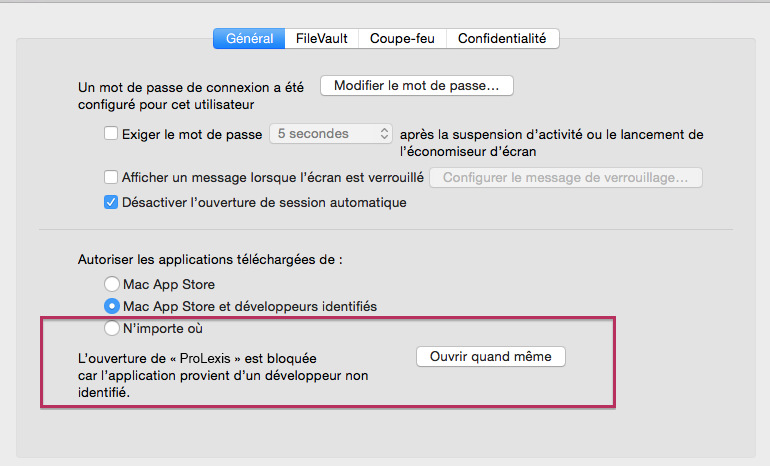
À partir de 10.15, J’ai le message impossible d’ouvrir « ProLexis 7.app » car le développeur ne peut pas être vérifié :
Il faut aller dans les préférences systèmes et dans Sécurité et confidentialité puis cliquer sur « ouvrir quand même ».
Vous pouvez aussi faire un clic droit sur ProLexis 7.app dans Applications et cliquer sur « ouvrir » puis à nouveau cliquer sur « ouvrir » sur la seconde alerte.

À partir de 10.14, « ProLexis ne peut pas être ouvert car l’identité du développeur ne peut pas être confirmée »
Il faut aller dans les préférences systèmes et dans Sécurité et confidentialité puis cliquer sur « ouvrir quand même ».
Le Robert Correcteur ne s’intègre pas dans Word. Que dois-je faire ?
L’icône du Robert Correcteur apparaît dans la barre de menu de Word à droite.
Si elle ne s’affiche pas, il s’agit certainement d’un problème d’affichage dû à un manque de place.
Pour le vérifier, veuillez lancer l’analyse par le raccourci clavier (cmd ç).
Si l’analyse se lance, nous vous conseillons de réorganiser vos icônes de la barre de menu du Finder en supprimant celles dont vous ne vous servez pas pour laisser de la place à celle du Robert Correcteur.